

Saviez-vous que vous pourriez transformer votre téléviseur en une plateforme de divertissement illimitée sans contraintes horaires ? Cette application révolutionnaire ouvre les portes d’un univers multimédia personnalisé.
Set IPTV est conçue spécialement pour les Smart TV Samsung et LG. Elle centralise tous vos contenus préférés grâce à une simple connexion internet. Plus besoin de programmer votre soirée – tout est disponible quand vous le souhaitez.
Pour profiter pleinement de cette expérience, un abonnement IPTV officiel est nécessaire. L’application elle-même propose un essai gratuit de 7 jours avant un achat unique à 14,99€. Des formules mensuelles à 29€/mois existent également avec des réductions pour engagements longs.
Comme le confirme notre guide complet sur les services, cette technologie fonctionne sur de nombreux appareils et nécessite simplement des codes d’accès pour débloquer des centaines de chaînes.
Points Clés à Retenir
- Application dédiée aux Smart TV Samsung et LG
- Nécessite un abonnement IPTV séparé
- Essai gratuit de 7 jours disponible
- Prix unique de 14,99€ après période d’essai
- Option d’abonnement mensuel à 29€/mois
- Fonctionne via connexion internet
- Accès sans contraintes horaires
Introduction à Set IPTV
Plongez dans l’univers de la télévision moderne avec cette solution innovante qui révolutionne votre façon de consommer les contenus multimédias. Cette plateforme vous offre une expérience de visionnage personnalisée et sans limites.
Qu’est-ce que Set IPTV ?
Set IPTV est un lecteur multimédia spécialement conçu pour les téléviseurs intelligents. Il fonctionne comme un organisateur central pour vos contenus de streaming.
Cette application ne fournit pas elle-même l’accès aux chaînes. Elle nécessite un abonnement séparé auprès d’un fournisseur de services. Son rôle principal est de gérer et d’afficher vos playlists via des méthodes M3U ou Xtream Codes.
Elle transforme votre expérience télévisuelle en centralisant tous vos médias dans une interface unique et intuitive.
Avantages de l’application Set IPTV
Les atouts de cette solution sont nombreux et significatifs pour l’utilisateur final. Voici les principaux bénéfices :
- Interface utilisateur fluide et facile à prendre en main
- Encodeur vidéo performant pour une qualité d’image optimale
- Support complet des formats M3U et Xtream Codes
- Navigation simplifiée entre les chaînes et contenus
- Classée parmi les 10 applications les plus téléchargées dans sa catégorie
L’utilisation régulière révèle toute la puissance de cette plateforme. Elle rend l’accès à vos médias préférés à la fois simple et agréable.
Compatibilité avec les appareils
La compatibilité étendue est l’un des points forts de cette solution. Elle fonctionne sur les principales plateformes du marché.
| Type d’appareil | Système d’exploitation | Méthode d’installation |
|---|---|---|
| Smart TV Samsung | Tizen OS | Boutique Samsung officielle |
| Smart TV LG | Web OS | LG Content Store |
| Appareils Android | Android TV | Google Play Store |
Important : L’utilisation de codes non autorisés peut entraîner des problèmes techniques. Un écran noir peut apparaître, et des risques de virus ou poursuites judiciaires existent avec des sources illégales.
Choisissez toujours des abonnements légaux pour profiter pleinement et sereinement de votre expérience de visionnage.
Prérequis avant l’installation
Avant de commencer l’installation, assurez-vous de réunir tous les éléments essentiels. Ces préparatifs garantissent une expérience fluide et sans interruption.
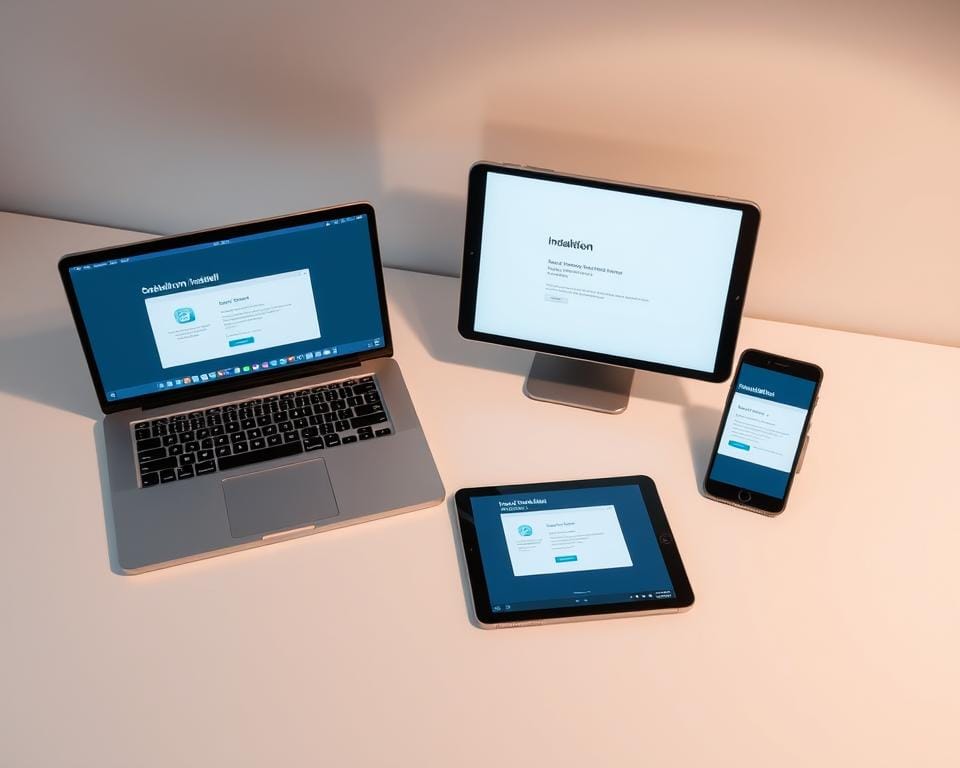
Abonnement nécessaire
Un abonnement valide auprès d’un fournisseur officiel est indispensable. Cette souscription vous donne accès aux contenus multimédias.
Les fournisseurs comme RMC Sport proposent généralement deux formats de configuration : les liens M3U ou les Xtream Codes. Ces éléments sont cruciaux pour configurer votre compte.
Connexion internet stable
Une connexion internet performante est vitale pour éviter les coupures. La fibre ou l’ADSL haut débit sont recommandés.
Vérifiez régulièrement votre débit avec des outils en ligne. Une connexion instable peut provoquer du buffering et gâcher votre expérience.
Informations d’identification requises
Lors du premier lancement, l’application affiche son adresse MAC unique. Notez cette information précieusement.
Votre fournisseur vous fournira également des codes d’accès spécifiques. Ces identifiants sont nécessaires pour débloquer toutes les fonctionnalités.
Profitez de l’essai gratuit de 7 jours offert par l’application. Cette période permet de tester toutes les options sans engagement.
| Élément requis | Description | Exemple |
|---|---|---|
| Abonnement | Souscription active chez un fournisseur officiel | Lien M3U ou codes Xtream |
| Connexion | Internet stable (fibre/ADSL recommandé) | Débit minimum 15 Mbps |
| Identifiants | Adresse MAC + codes fournisseur | MAC affichée à l’écran |
| Période test | Essai gratuit de 7 jours | Sans engagement initial |
Une fois tous ces éléments réunis, vous pouvez procéder à l’installation. Consultez notre guide complet pour les prochaines étapes.
Méthodes d’installation de Set IPTV
Passons maintenant à la mise en place concrète sur votre équipement. Le processus varie légèrement selon votre type de téléviseur ou appareil.
Chaque méthode reste simple et intuitive. Suivez attentivement ces instructions pour une installation réussie du logiciel.
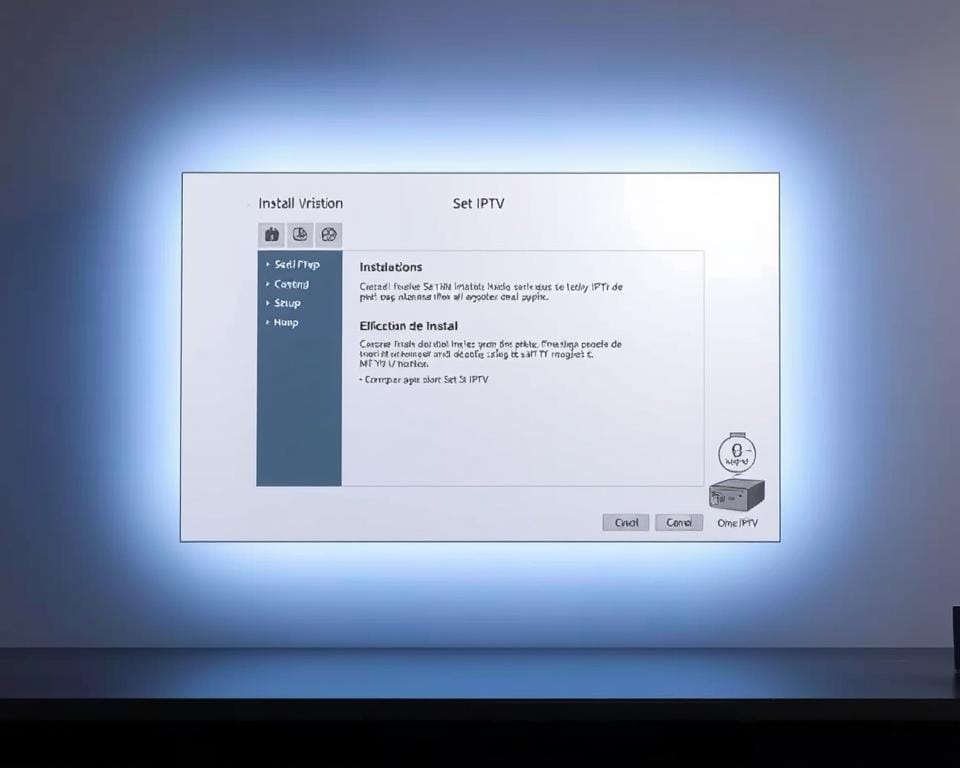
Installation sur Smart TV Samsung (Tizen OS)
Les propriétaires de téléviseurs Samsung bénéficient d’une procédure simplifiée. Le catalogue officiel propose directement le programme.
Ouvrez le menu principal de votre appareil. Accédez à la boutique d’applications Samsung. Utilisez la fonction de recherche pour trouver le logiciel.
Cliquez sur télécharger et attendez la fin du processus. L’icône apparaîtra alors dans votre liste de programmes.
Installation sur Smart TV LG (Web OS)
Pour les modèles LG, le principe est similaire mais avec une particularité. Le LG Content Store sert de point de téléchargement.
Si l’application n’apparaît pas dans votre région, changez temporairement le pays dans les paramètres. Cette astuce permet d’accéder à plus de contenus.
Une fois modifié, recherchez et installez normalement. N’oubliez pas de restaurer vos paramètres initiaux ensuite.
Installation sur appareils Android
Les appareils sous Android nécessitent une approche différente. Le téléchargement s’effectue via un lien direct sécurisé.
Évitez les sources non vérifiées pour prévenir les risques. Utilisez uniquement les sites officiels recommandés par votre fournisseur.
Autorisez l’installation d’applications provenant de sources inconnues dans les paramètres. Cette étape est indispensable pour finaliser.
Après chaque installation réussie, notez immédiatement l’adresse MAC affichée. Cette information unique est cruciale pour l’activation ultérieure.
| Type d’appareil | Méthode d’installation | Particularités |
|---|---|---|
| Smart TV Samsung | Catalogue Samsung | Processus intégré au système |
| Smart TV LG | LG Content Store | Possible changement de pays requis |
| Appareils Android | Lien direct | Autorisation sources inconnues nécessaire |
Votre application est maintenant prête pour la configuration. La prochaine étape concerne l’activation avec votre abonnement.
Configuration de votre abonnement Set IPTV
Votre application est maintenant installée. Il est temps de la connecter à votre service de streaming préféré.
Cette étape cruciale permet d’accéder à toutes vos chaînes. Deux méthodes principales existent pour cette configuration.
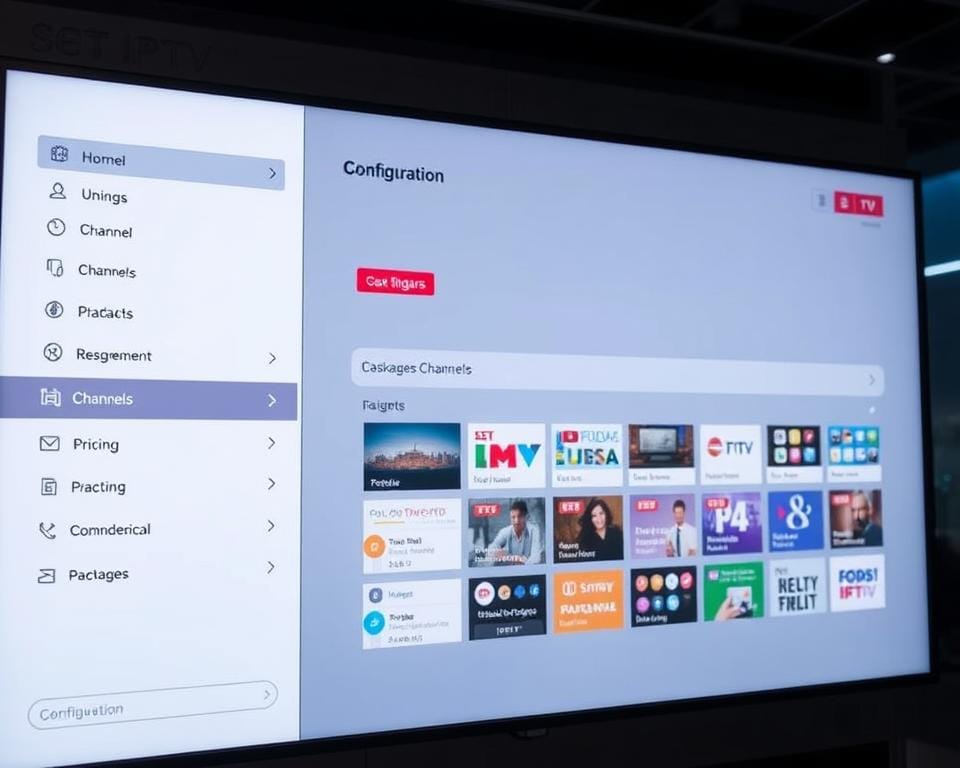
Méthode avec lien M3U
Ouvrez d’abord l’application sur votre téléviseur. Notez précieusement l’adresse MAC affichée à l’écran.
Rendez-vous ensuite sur le site officiel de configuration. Dans votre navigateur, saisissez l’adresse setsysteme.com/set.app.
Entrez votre adresse MAC unique dans le champ prévu. Sélectionnez l’option “Playlist link” dans le menu déroulant.
Collez maintenant le lien M3U fourni par votre abonnement. Validez finalement avec le bouton “Send”.
Redémarrez votre application pour voir apparaître toutes vos chaînes.
Méthode avec Xtream Codes
La procédure commence identiquement par la notation de l’adresse MAC. L’accès au même site de configuration est nécessaire.
Après avoir saisi votre identifiant matériel, choisissez “Xtream-codes infos”. Cette option ouvre des champs spécifiques à remplir.
Insérez les codes fournis par votre prestataire de service. Ces informations comprennent généralement nom d’utilisateur, mot de passe et URL du serveur.
Une validation et un redémarrage finalisent cette méthode alternative.
Activation de l’application
Profitez pleinement de l’essai gratuit de 7 jours offert. Cette période teste toutes les fonctionnalités sans engagement.
Après cette phase d’évaluation, une activation permanente est nécessaire. Rendez-vous sur setsysteme.com/act.app pour procéder au paiement unique.
Le coût est de 15€ pour une licence à vie. Cette investment modique débloque définitivement l’application.
| Étape | Action requise | Détails importants |
|---|---|---|
| 1. Préparation | Noter adresse MAC | Information unique affichée au premier lancement |
| 2. Accès site | Visiter setsysteme.com/set.app | Plateforme officielle de configuration |
| 3. Choix méthode | Sélectionner M3U ou Xtream | Dépend des informations fournies par votre abonnement |
| 4. Validation | Cliquer sur “Send” | Transmission des données au système |
| 5. Redémarrage | Relancer l’application | Nécessaire pour appliquer les changements |
| 6. Activation | Paiement sur setsysteme.com/act.app | 15€ pour licence permanente après essai gratuit |
Conseil pratique : Testez toujours votre lien M3U avec un lecteur comme VLC avant configuration. Cette vérification simple évite les mauvaises surprises.
Une connexion internet stable reste essentielle durant tout le processus. Comme le confirme notre guide complet sur les services, la qualité de streaming dépend directement de votre débit.
Votre configuration est maintenant terminée. Place à la découverte de votre nouvelle expérience télévisuelle !
Utilisation et optimisation de Set IPTV
Votre application est maintenant configurée et prête à l’emploi. Découvrez comment tirer le meilleur parti de cette plateforme pour une expérience de visionnage exceptionnelle.
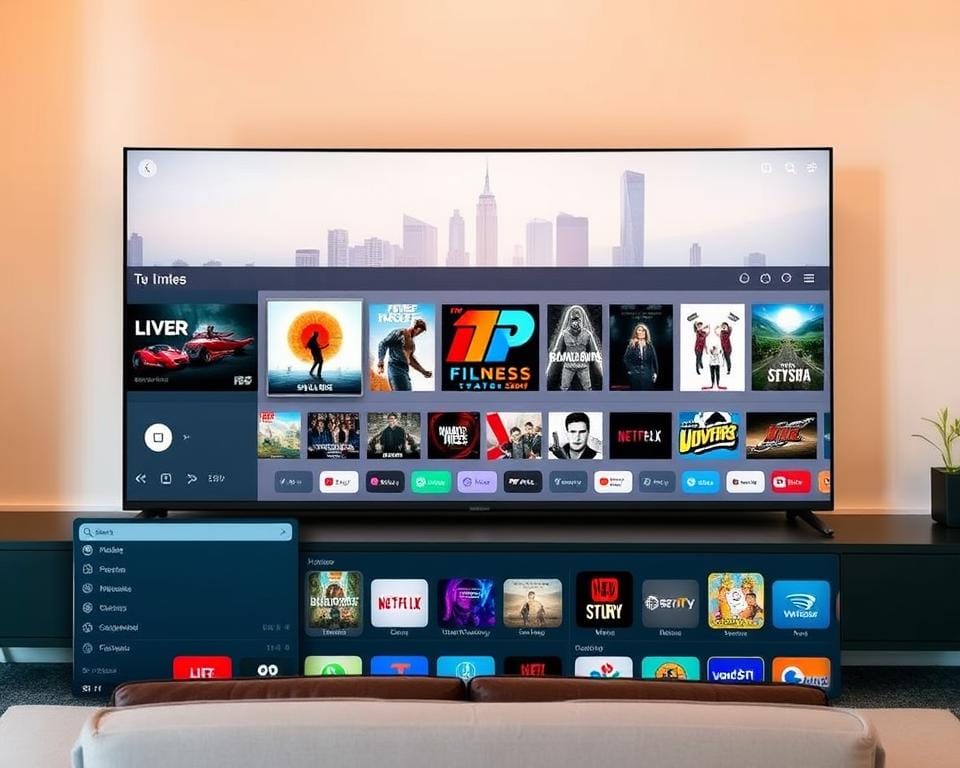
Navigation dans l’interface
L’interface du lecteur multimédia se révèle particulièrement intuitive. La navigation s’effectue facilement entre les différentes catégories de contenu.
Le menu principal donne accès aux chaînes en direct, aux programmes en replay et aux contenus VOD. Une barre de recherche permet de trouver rapidement vos émissions préférées.
Les paramètres s’ajustent en quelques clics seulement. Cette simplicité d’utilisation rend l’expérience agréable au quotidien.
Gestion des playlists et chaînes
Cette application accepte une seule playlist M3U à la fois. Si vous possédez plusieurs listes, fusionnez-les avant l’importation.
La gestion s’effectue via le site officiel setsysteme.com. Cette plateforme centralise toutes les opérations de configuration.
Vous pouvez organiser vos chaînes par catégories favorites. Cette personnalisation améliore considérablement votre confort de navigation.
Conseils pour une expérience optimale
Plusieurs astuces garantissent une utilisation optimale de votre service. Voici les recommandations essentielles :
- Maintenez une connexion internet stable pour éviter les coupures
- Vérifiez régulièrement la validité de votre abonnement
- Privilégiez les liens avec guide électronique des programmes (EPG)
- Utilisez un VPN comme NordVPN à 3€/mois pour sécuriser votre connexion
- Mettez à jour vos playlists périodiquement
Ces bonnes pratiques préviennent la plupart des problèmes techniques. Elles assurent une qualité de streaming constante.
Attention importante : L’écran noir apparaît souvent avec des codes non autorisés. Évitez strictement les sources illégales pour protéger votre équipement.
Choisissez toujours des abonnements légaux auprès de fournisseurs officiels. Cette précaution garantit une expérience sereine et sans interruption.
Votre compte offre maintenant un accès complet à des centaines de contenus. Profitez de vos 7 jours d’essai pour explorer toutes les fonctionnalités.
Cette télévision nouvelle génération transforme définitivement votre façon de consommer les médias. L’investissement de 15 euros pour la licence permanente reste très avantageux.
Conclusion
Vous disposez désormais de toutes les clés pour transformer votre téléviseur en un véritable hub multimédia. Ce lecteur centralise vos contenus préférés avec une simplicité remarquable.
Suivez attentivement chaque étape de configuration. Utilisez uniquement des abonnements légaux pour éviter tout désagrément technique.
Profitez de l’essai gratuit de 7 jours pour tester toutes les fonctionnalités. L’activation permanente à 15€ offre un excellent rapport qualité-prix.
Besoin d’aide personnalisée ? Contactez-nous sur WhatsApp au +33644654901 pour une assistance immédiate.